



نظرة عامة وإعداد
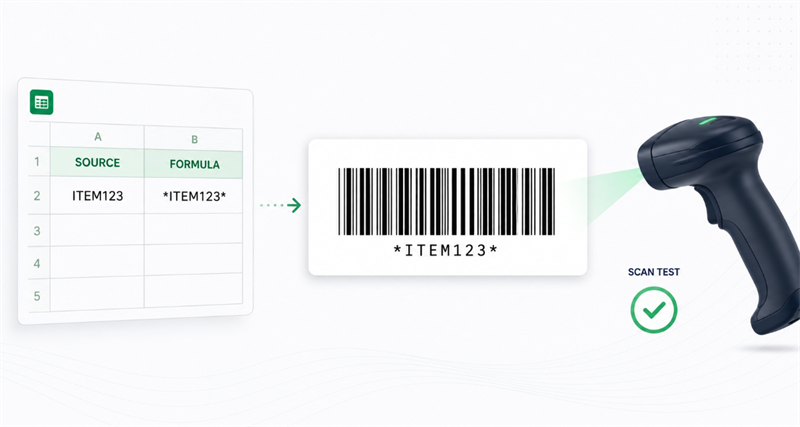
لإنشاء رمز باركود 39 في Excel أو Google Sheets، لف القيمة المصدرة بنجوم باستخدام الصيغة ="*"&A2&"*" (تحويل ITEM123 إلى *ITEM123*) وتطبيق خط Libre Barcode 39 أو Libre Barcode 39 Text. توفر النجوم حروف البدء والوقف الإلزامية. ببساطة تغيير الخط بدونهم سوف تنتج باركود غير مسح.
التحقق والاختبار
Libre Barcode 39 هو خط عرض بصري بحتة ، وليس محقق الباركود. لأنه لا يستطيع التحقق من تباين الطباعة أو المناطق الهادئة أو دقة عرض الشريط ، يجب عليك دائما طباعة عينة واختبارها باستخدام الماسح الضوئي المادي قبل النشر الكامل.
كيفية إنشاء الباركود الحر 39 الباركود في إكسل
بالنسبة لـ Microsoft Excel، قم بتثبيت خط Libre Barcode 39 المطلوب قبل فتح جدول البيانات. إذا كان Excel يعمل بالفعل أثناء التثبيت، قم بإعادة تشغيله حتى يظهر الخط في قائمة الخطوط.
يستخدم هيكل ورقة العمل الأكثر موثوقية أعمدة منفصلة لبيانات المصدر وبيانات الباركود.
العمود أ: الهوية الأصلية | العمود B: صيغة الباركود |
البند 123 | ="*"&A2&"*" |
بن-204 | ="*"&A3&"*" |
أسيت88 | ="*"&A4&"*" |
اتبع الخطوات التالية:
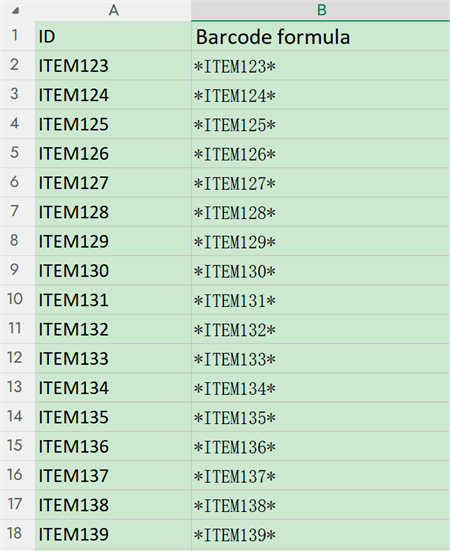
1. أدخل الهويات الأصلية في العمود أ.
2. إضافة ="*"&A2&"*" في العمود ب.
3. نسخ الصيغة أسفل العمود.
4. حدد النتائج في العمود ب.
5. تطبيق الباركود الحر 39 أو الباركود الحر 39 النص.
6. زيادة حجم الخط وضبط عرض العمود.
7. طباعة عينة واختبارها مع الماسح الضوئي المقصود.
الحفاظ على الصيغة الأصلية للمعرف والباركود في أعمدة منفصلة يجعل تحديث ورقة البيانات وإصلاح المشاكل أسهل.
تحويل البيانات في Excel
الرمز القياسي 39 لا يدعم الحروف الصغيرة. إذا لم تؤثر حالة الحرف على المعرف، استخدم:
="*"&أعلى(A2)&"*"
هذا يحول القيمة إلى حروف كبيرة قبل إضافة حروف البداية والإيقاف.
لا تستخدم هذه الصيغة عندماالبند123والبند 123تمثل سجلات مختلفة. في هذه الحالة، استخدم Libre Barcode 39 Extended وتأكد من أن الماسح الضوئي يدعم Extended Code 39.
كيفية استخدام الباركود الحر 39 في أوراق Google
تتضمن Google Sheets خطوط الباركود الحرة في مكتبة الخطوط الخاصة بها ، لذلك عادة ما يكون التثبيت المحلي غير ضروري.
لإضافة الخط:
1. افتح قائمة الخط.
2. حدد المزيد من الخطوط.
3. البحث عن "الباركود الحر".
4. أضف الخط المطلوب رمز 39.
5. حدد موافق.
أدخل القيمة الأصلية في A2 والصيغة التالية في B2:
="*"&A2&"*"
طبق خط الباركود على B2 وملء الصيغة أسفل العمود.
استخدم Libre Barcode 39 Text إذا كنت تريد أن يظهر المعرف المشفر أدناه. يمكن أن يساعد هذا الموظفين على تحديد التسمية يدويا عندما يكون الماسح الضوئي غير متاح.
قبل تصدير الورقة إلى PDF، تحقق من أن الباركود يظل مرئيًا تمامًا. يمكن لتطوير الصفحة والأعمدة الضيقة والخلايا المقطوعة تغيير الناتج المطبوع حتى عندما يتم مسح الباركود بشكل صحيح على الشاشة.
لماذا لا يتم مسح الباركود 39؟
لا يزال الباركود الذي يبدو صحيحا يمكن أن يفشل بسبب بياناته أو تخطيطه أو إخراج الطباعة. تحقق من هذه الأسباب بالترتيب.
1. مفقود بداية ووقف الأحرف
تأكد من أن القيمة المشفرة تحتوي على نجمة في الطرفين:
• صحيح: * البند 123 *
• غير صحيح: البند 123
تطبيق خط الباركود على القيمة الكاملة، بما في ذلك النجمتين.
2. الأحرف غير المدعومة
يدعم الباركود 39 القياسي الحروف الكبيرة والأرقام ومجموعة محدودة من الرموز. تتطلب الحروف الدقيقة والخطوط السفلية والعديد من علامات الترقيم رمز 39 الموسع أو رمز باركود مختلف.
تحقق من الخلية الأصلية بدلاً من النظر فقط إلى الشرائط المقدمة. يمكن للمساحات المخفية أو الأحرف غير المتوقعة المستوردة من نظام آخر تغيير النتيجة أيضًا.
3. متغير الخط الخطأ
يدعم Libre Barcode 39 و Libre Barcode 39 Text مجموعة الأحرف القياسية Code 39. النص الموسع والموسع يدعم مدخلات ASCII الكاملة.
إذا كان الباركود الموسع يعيد تركيبات غير متوقعة مثل علامات زائدة تليها حروف كبيرة، تحقق من ما إذا كان رمز ASCII الكامل أو رمز 39 الموسع ممكن في إعدادات الماسح الضوئي.
4. مساحة بيضاء غير كافية
ابقي منطقة بيضاء نظيفة قبل الشريط الأول وبعد الشريط الأخير. يمكن أن تتداخل حدود الخلية والنص والرسومات وحواف التسميات الموجودة قريبة جدا من الباركود مع الكشف.
5. الباركود مقطوعة أو مضغوطة
تأكد من أن الباركود بأكمله يناسب داخل الخلية والتسمية المطبوعة. يصبح الرمز 39 واسعًا مع إضافة المزيد من الأحرف. ضغط قيمة طويلة في منطقة ضيقة يمكن أن تجعل من الصعب إعادة إنتاج قضيبها بدقة.
بالنسبة للبيانات الطويلة أو مساحة التسمية المحدودة ، عادة ما يكون رمز 128 أكثر صغرًا.
6. طباعة أو قياس PDF
قد يتم مسح الباركود من الشاشة ولكن يفشل بعد الطباعة. تحقق ما إذا:
• استخدم إكسل ورقة مناسبة على صفحة واحدة؛
• أضاف مشاهد PDF خطوة أخرى للتوسع؛
• تم تحويل الباركود إلى لقطة شاشة منخفضة الدقة.
• الطابعة أنتجت قضبان مكسورة أو غامضة ؛
• التسمية لديها تباين ضعيف أو خلفية نمطية.
طبع بالحجم الفعلي عند الإمكان واختبر التسمية المادية بدلاً من الاعتماد فقط على معاينة على الشاشة.
الباركود القائم على الخط أو الصورة المولدة؟
Libre Barcode 39 Text for Excel مناسب عندما يجب تحديث الباركود تلقائياً بقيم جداول البيانات. من الأفضل إنشاء صورة الباركود عندما يجب تنزيل الباركود أو إرساله بالبريد الإلكتروني أو وضعه في برنامج التصميم أو فتحه على أجهزة الكمبيوتر التي قد لا تحتوي على الخط.
على الانترنتمولد الباركود 39وهو مفيد أيضًا لإصلاح المشاكل. توليد نفس القيمة عبر الإنترنت وفحص كلا الإصدارين. إذا كانت الصورة تمسح ولكن إصدار إكسل لا ، فمن المحتمل أن تكون المشكلة مرتبطة بخط ورقة البيانات أو التخطيط أو تصدير PDF أو عملية الطباعة.

قائمة التحقق قبل الطباعة
قبل طباعة الباركود Libre 39:
✔ إضافة نجمة قبل وبعد البيانات
✔ استخدم الحروف الكبيرة ما لم يكن هناك حاجة إلى رمز 39 الموسع.
✔ تأكد من دعم كل حرف.
✔ اترك مساحة بيضاء على الجانبين.
✔ تجنب تمديد أو ضغط الباركود.
✔ تحقق من PDF وتطوير الطباعة.
✔ اختبر العلامة المادية مع الماسح الضوئي الفعلي.
بعد هذه العملية يجعل Libre Barcode 39 خيارًا عمليًا لإنشاء معرفات أصول قصيرة، وعلامات مخزون، ورموز باركود تتبع داخلية مباشرة من Excel أو Google Sheets.
