



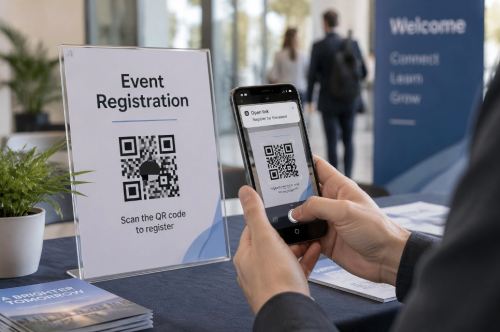
يمنح رمز QR للتسجيل للأشخاص طريقة سريعة لفتح نموذج تسجيل عبر الإنترنت. يقومون بمسح الرمز باستخدام هاتفهم ، وإدخال تفاصيلهم ، وإرسال النموذج. لا يوجد عنوان URL طويل للكتابة ولا نموذج ورقي لتحمله.
الرمز QR لا يجمع تفاصيل التسجيل بحد ذاته. عادة ما يحتوي على رابط عام إلى نموذج Google أو صفحة الحدث أو نموذج تسجيل آخر عبر الإنترنت.
هل لديك رابط التسجيل؟ لصقها في لدينامولد رمز QR مجانيإلىقم بإنشاء رمز QR في ثوان. الصورة التي تم إنشاؤها لا تحتوي على علامة مائية ويمكن تنزيلها مباشرة في تنسيقات ملفات متعددة.
كيفية إنشاء رمز QR لنموذج التسجيل
لا تحتاج إلى منصة تسجيل خاصة للبدء. إذا كان نموذجك يحتوي على عنوان ويب عام، يمكنك تحويل هذا الرابط إلى رمز QR.
1. إنشاء ونشر نموذج التسجيل الخاص بك
ابدأ باستمارة على الإنترنت تجمع المعلومات التي تحتاجها. الحقول المشتركة تشمل:
• الاسم
• عنوان البريد الإلكتروني
• رقم الهاتف
• نوع التذكرة أو العضوية
التاريخ أو الوقت المفضل
• طلبات خاصة
موافقة على شروط الحدث أو سياسات الخصوصية
يمكنك بناء النموذج باستخدام Google Forms أو Microsoft Forms أو Jotform أو Typeform أو Eventbrite أو موقع الويب الخاص بك.
ابقي النموذج قصيراً حيثما أمكن. من المرجح أن يستخدم شخص ما مسح ملصق أو دعوة هاتفًا ، لذلك يضيف كل حقل إضافي الاحتكاك.
قبل إنشاء رمز QR، قم بنشر النموذج وتأكد من قبوله للردود.
2. نسخ رابط التسجيل العام
نسخ الرابط المقصود للمشاركين، وليس الرابط الخاص للتحرير من لوحة تحكم النموذج.
افتح الرابط في نافذة متصفح سرية أو خاصة. إذا فتح النموذج ويمكن إكماله دون وصول المسؤول ، فمن المحتمل أن يكون لديك عنوان URL الصحيح.
تحقق من إعدادات الوصول إلى النموذج أيضًا. لا ينبغي أن يتطلب نموذج الحدث العام من المستخدمين تسجيل الدخول إلا إذا كان هذا القيد متعمدًا.
3. لصق الرابط في مولد رمز QR
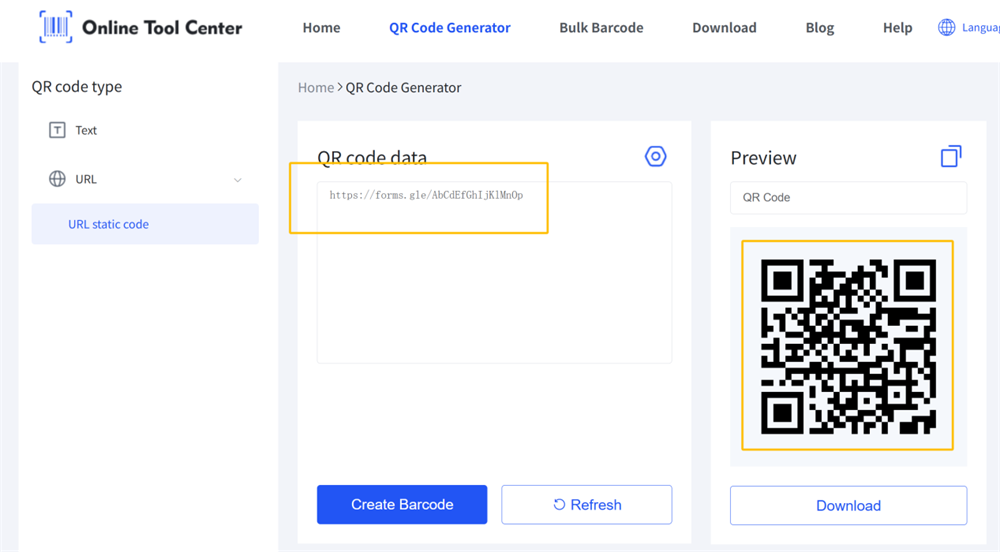
افتح مولد رمز QR الخاص بنا واختر خيار URL. لصق رابط استمارة التسجيل في حقل عنوان العنوان.
المولد يحول الرابط إلى رمز QR قابل للمسح الضوئي. عندما يقوم شخص ما بمسح الضوء ، يفتح هاتفه نفس صفحة التسجيل.
تعمل هذه الطريقة مع عنوان URL كامل أو رابط نموذج مختصر. إذا كنت تستخدم مقصر الرابط، تأكد من أن الرابط المقصر سيبقى نشطًا طوال فترة التسجيل بأكملها.
4. إنشاء وتحميل رمز QR
إنشاء الشفرة والتحقق من المعاينة. يمكنك بعد ذلك تنزيل الصورة الخالية من العلامة المائية في واحدة من تنسيقات الملفات المتاحة.
اختر التنسيق بناءً على الطريقة التي تخطط لاستخدامه. عادةً ما يكون تنسيق الصورة القياسي كافياً للبريد الإلكتروني أو وسائل التواصل الاجتماعي أو شرائح العرض. التنسيق القابل للتوسع أفضل للملصقات الكبيرة واللافتات والمواد المطبوعة الأخرى لأنه يبقى حادًا عند تغيير حجمه.
لا تقطع الحدود البيضاء حول رمز QR. هذه المنطقة الفارغة، المعروفة باسم المنطقة الهادئة، تساعد كاميرات الهاتف على تحديد ومسح الرمز.
5. اختبار عملية التسجيل
مسح رمز QR مرة واحدة ليس كافيا. اختبر الرحلة بأكملها من المسح إلى التسليم.
استخدم هاتفين على الأقل إذا أمكن. ثم تحقق من ذلك:
• يفتح رمز QR النموذج الصحيح
• تحميل الصفحة بدون وصول المسؤول
• النموذج سهل الاستخدام على الهاتف
• كل مجال مطلوب يعمل
• زر الإرسال نشط
• تظهر رسالة تأكيد
• يصل التسجيل المقدم إلى لوحة التحكم الخاصة بك
اختبر النسخة المطبوعة النهائية أيضًا. قد يصبح من الصعب مسح رمز QR الذي يعمل على شاشة الكمبيوتر الخاص بك إذا كان مطبوعا صغيرا جدا، أو وضع على سطح عاكس، أو محاط بتصميم مشغول.
كيفية إنشاء رمز QR لنموذج Google
رمز Google Form QR هو ببساطة رمز QR يفتح رابط المستجيب للنموذج. تقوم Google Forms بجمع تفاصيل التسجيل. الرمز QR يعطي المشاركين طريقة أسرع للوصول إلى النموذج.
إليك العملية الأساسية:
1.افتح نموذج التسجيل الخاص بك في Google Forms.
2.نشر النموذج واختر من يستطيع الرد.
3.نسخ رابط المستجيب.
4.لصق الرابط في مولد رمز QR لدينا.
5.إنشاء وتحميل رمز QR.
6.مسح الشفرة النهائية وتقديم استجابة الاختبار.
تتطلب Google حاليًا نشر نموذج قبل أن يتمكن المستجيبون من الوصول إليه. يمكنك نسخ رابط المستجيب من خيارات المعاينة أو النشر أو المشاركة.
للتسجيل المفتوح، راجع إعدادات الوصول العام والتأكد من أن الجمهور المقصود يمكن الوصول إلى النموذج. توضح Google هذه الضوابط فيدليل نشر النماذج ومشاركتها.
إذا كنت تريد تخزين التسجيلات في جدول بياني، افتحالردودقسم في Google Forms واختررابط إلى الأوراق . ثم يمكن تنظيم ردود جديدة في أوراق جوجل.
يجب أن لا يزال رمز الرد QR يشير إلى نموذج جوجل ، وليس جدول بيانات الرد. المشاركون يملأون النموذج؛ يستخدم المنظمون الورقة المرتبطة لمراجعة النتائج.

هل يمكنك تحويل أي رابط تسجيل إلى رمز QR؟
أجل يمكن عادة تحويل أي عنوان تسجيل متاح للجمهور إلى رمز QR URL.
ويشمل ذلك الروابط من:
✔️ استمارات جوجل
✔️ استمارات مايكروسوفت
✔️ نظم التسجيل في المدارس
✔️ صفحات التسجيل
✔️ منصات حجز المواعيد
✔️ صفحات التسجيل على موقعك
لا يهم مزود النموذج بقدر إعدادات الرابط. إذا كان عنوان URL يعمل في متصفح جوال عادي، فإنه يمكن أن يعمل عموما داخل رمز QR.
الأشكال الخاصة مختلفة. إذا كانت صفحة التسجيل مقتصرة على الموظفين أو الطلاب أو الأعضاء أو الضيوف المدعوين، فإن مسح الرمز قد يؤدي إلى شاشة تسجيل الدخول. ويمكن أن يكون ذلك مناسبا لعملية التسجيل الداخلية، ولكن لا ينبغي أن يكون مفاجأة للمشاركين.
لا يمكن للرمز QR أيضًا إصلاح وجهة مكسورة أو منتهية الصلاحية. إذا تم إزالة صفحة التسجيل الأصلية أو إعادة تسميتها أو تقييدها أو إغلاقها، فإن الرمز لن يؤدي بعد الآن إلى نموذج نشط.
أين يمكنك استخدام رمز QR للتسجيل؟
ضع رمز QR حيث من المرجح أن يقرر الناس أنهم يرغبون في التسجيل.
1. دعوات الحدث
إضافة رمز QR إلى الدعوات المطبوعة حتى يتمكن الضيوف من الرد دون إدخال عنوان URL يدويًا. تعليمات قصيرة مثل "مسح للتسجيل" تجعل الغرض واضحًا.
2. الملصقات والمنشورات
تعمل رموز QR التسجيل بشكل جيد على ملصقات المؤتمرات والفصول الدراسية والأحداث الرياضية والمنازل المفتوحة والأنشطة المجتمعية. ضع الشفرة حيث يمكن مسحها دون الوصول إليها أو الانحناء أو الوقوف بعيدًا جدًا.
3. مكاتب الاستقبال
يمكن أن تساعد علامة صغيرة في مكتب الاستقبال الزوار على التسجيل في خدمة أو عضوية أو جولة أو حدث في الموقع باستخدام هواتفهم الخاصة.
4. شرائح العرض
عرض الرمز في نهاية ندوة على الإنترنت أو جلسة تدريبية أو عرض مباشر. اتركها على الشاشة لفترة كافية حتى يفتح الجمهور كاميراته ويقوم بمسحها الضوئي.
5. رسومات وسائل التواصل الاجتماعي
يمكن إضافة رمز QR إلى مشاركة اجتماعية ، ولكن تضمن رابط تسجيل قابل للنقر في تعليق الموضوع أيضًا. الأشخاص الذين يشاهدون المنشور على نفس الهاتف لا يمكنهم دائما مسح الرمز بسهولة.
6. حملات البريد الإلكتروني
يمكن أن يدعم رمز QR التسجيل من بريد إلكتروني مطبوع أو جهاز ثان. ومع ذلك ، بالنسبة لمعظم المستلمين ، يجب أن يبقى زر قابل للنقر العادي الخيار الرئيسي.
7. التذاكر والشارات
يمكن طباعة رمز QR للتسجيل المشترك على التذاكر الترويجية أو شارات الموظفين لمساعدة المشاركين الجدد على الوصول إلى نموذج التسجيل.
أفضل الممارسات لتسجيل رموز QR
1. استخدم نموذج صديق للجوال
معظم الناس سيفتحون النموذج على الهاتف. استخدم أسئلة قصيرة، حقول إدخال كبيرة، وسمات واضحة، وقليل الحقول المطلوبة كما تسمح عملية التسجيل.
2.إضافة نداء واضح للعمل
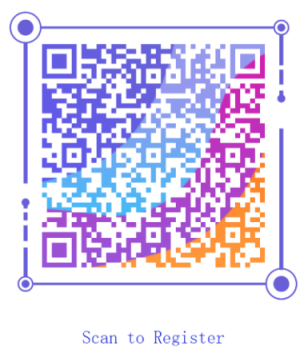
رمز QR بدون سياق من السهل تجاهله. إضافة تعليمات قصيرة مثل:
• مسح للتسجيل
• مسح للتسجيل
• مسح لحجز مكانك
• مسح للانضمام إلى الحدث
يجب أن تخبر الرسالة المستخدمين بالضبط بما سيحدث بعد مسحهم الضوئي.
3. الحفاظ على تباين لون قوي
رمز QR مظلم على خلفية خفيفة هو الخيار الأكثر أمانا. تجنب وضعها على الصور الفوتوغرافية أو الأنماط أو التدرجات أو المواد العاكسة.
يمكن أن تعمل ألوان العلامة التجارية ، ولكن الأسلوب البصري يجب ألا يجعل قراءة الشفرة أكثر صعوبة.
4. توفير رابط النسخ الاحتياطي
تضمين عنوان تسجيل قصير بالقرب من رمز QR عندما يسمح المساحة. يمنح المستخدمين خيارًا آخر إذا لم تتمكن كاميراتهم من مسح الشفرة أو إذا كانوا يشاهدونها على نفس الجهاز الذي يحتاجون إليه للتسجيل.
5. تجنب تغيير الوجهة بعدم الاهتمام
يحتوي رمز QR الثابت بشكل دائم على عنوان URL الذي تم إدخاله عند إنشائه. عادة ما يكون تحرير الأسئلة داخل نفس النموذج جيدًا لأن عنوان عنوان النموذج لا يتغير. استبدال النموذج بعنوان URL جديد مختلف - سيظل الشفرة المطبوعة تفتح الرابط القديم.
إذا كانت وجهة التسجيل قد تتغير بعد الطباعة، فكر فيما إذا كنت بحاجة إلى رابط إعادة توجيه ديناميكي أو مدير.
أسئلة متكررة
هل يمكنني إنشاء رمز QR لنموذج Google؟
أجل نشر نموذج Google، ونسخ رابط المستجيب، ولصق هذا عنوان URL في مولد رمز QR. اختبر الشفرة النهائية في نافذة متصفح خاصة للتأكد من أن المشاركين لديهم الإذن لفتح النموذج.
هل من المجاني إنشاء رمز QR للتسجيل؟
يمكنك استخدام مولد رمز QR المجاني لتحويل رابط التسجيل العام إلى رمز QR قابل للتنزيل. الصورة التي تم إنشاؤها لا تحتوي على علامة مائية. قد تفرض بعض الخدمات المتقدمة رسوم على الروابط الديناميكية أو تحليلات المسح الضوئي أو إدارة الشفرة القائمة على الحساب.
هل تنتهي صلاحية رمز QR التسجيل؟
لا تنتهي صلاحية رمز QR الثابت من تلقاء نفسه. سيستمر في ترميز نفس عنوان العنوان. ومع ذلك ، قد يتوقف عن كونه مفيدًا إذا تم حذف نموذج التسجيل أو عدم نشره أو تقييده أو عدم قبول الردود بعد الآن.
هل يمكنني تغيير رابط التسجيل بعد طباعة رمز QR؟
لا يمكنك تغيير عنوان URL المخزن داخل رمز QR ثابت. سوف تحتاج إلى إنشاء وطباعة واحدة جديدة.
قد يسمح رمز QR الديناميكي أو إعادة التوجيه المدارة بتحديث الوجهة دون تغيير الصورة المطبوعة. تحقق ما إذا كانت الخدمة التي اخترتها تدعم هذه الميزة قبل الطباعة.
لماذا يطلب نموذج التسجيل الخاص بي من المستخدمين تسجيل الدخول؟
قد يقتصر الاستمارة على شركة أو مدرسة أو حساب Google أو مجموعة معتمدة. قد تتطلب بعض إعدادات استمارات Google، مثل تقييد المستخدمين على رد واحد، أيضًا تسجيل الدخول.
راجع إعدادات المستجيب والوصول العام. ثم اختبر الرابط في نافذة سرية أثناء تسجيل الخروج من حسابك.
هل يمكنني تحويل أي رابط استمارة عبر الإنترنت إلى رمز QR؟
نعم، طالما أن النموذج يحتوي على عنوان URL عامل يمكن للمشاركين المقصودين الوصول إليه. نسخ رابط المستجيب العام ، وتحويله إلى رمز QR URL ، واختبر تقديم كامل قبل مشاركته.
