



تحتاج إلى مسح aرمز QR thaهل يتم عرض t بالفعل على شاشة iPhone؟ لا تحتاج إلى طباعته أو استئجار جهاز آخر أو تنزيل ماسح ضوئي من طرف ثالث. سواء كان الشفرة موجودة في متصفح جوال أو بريد إلكتروني أو فيديو، فإن جهاز iPhone الخاص بك لديه أدوات مدمجة للتعامل معها.
هل يمكنك مسح رمز QR على جهاز iPhone دون استخدام الكاميرا؟
أجل يمكنك مسح أي رمز QR طالما أنه مرئي على الشاشة أو محفوظ في مكتبة الصور الخاصة بك. في حين أن "ماسح الرموز" من آبل في مركز التحكم لا يزال يتطلب أجهزة الكاميرا لقراءة الرموز الخارجية، فإن تطبيق الصور وميزة النص الحي تسمح لك باستخراج الروابط مباشرة من الصور داخليا.
وهذا يعني أنه حتى لو كانت أجهزة الكاميرا مكسورة، يمكنك مسح رموز QR التي تم تخزينها بالفعل كلقطات شاشة أو صور محفوظة.
كيفية مسح رمز QR الموجود بالفعل على شاشة iPhone
يتبع سير العمل الأكثر كفاءة خطوتين بسيطتين: أولا ، التقاط الشفرة ؛ ثانيا، استخراج الرابط.
الخطوة 1: احفظ رمز QR في تطبيق الصور الخاص بك
اعتمادا على مكان ظهور الشفرة، استخدم أفضل طريقة لـ "الحصول" على الصورة:
• على صفحة ويب أو تطبيق (سفاري، كروم، إنستغرام): التقاط لقطة شاشة. على نماذج Face ID، اضغط على زر الجانب وزر زيادة الصوت في وقت واحد.
• في الرسائل أو البريد الإلكتروني: لمس واحتفظ بمرفق الصورة واختر حفظ إلى الصور.
• في فيديو (يوتيوب، تيك توك): وقف الفيديو على عرض واضح كامل للرمز QR، ثم التقط لقطة شاشة.
• بالفعل في معرضك: إذا كانت صورة قديمة، فستكون قد تم تعيينك بالفعل للخطوة التالية.
الخطوة 2: مسح الشفرة باستخدام الصور أو النص الحي
بمجرد أن تكون الصورة في معرضك، استخدم واحدة من طريقتين iOS الأصليتين:
الطريقة 1: عمل اللمس والاحتفاظ (الأسهل)
1.افتح تطبيق الصور واختر الصورة.
2.لمس واحتفظ مباشرة على وسط رمز QR.
3.ستظهر قائمة منبثقة. اضغط على الإجراء، مثل فتح في سفاري، أو الانضمام إلى الشبكة، أو إضافة إلى جهات الاتصال.
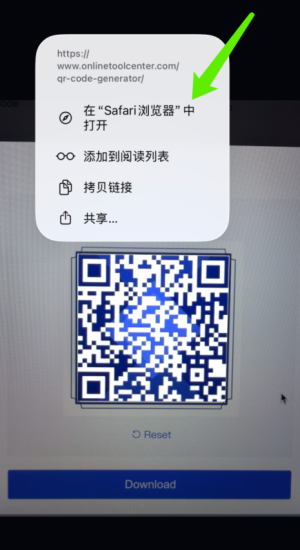
الطريقة 2: استخدم زر النص الحي (اكتشاف النص)
إذا لم تعمل الضغطة الطويلة، ابحث عن رمز النص الحي (مربع صغير مع ثلاثة خطوط) في الزاوية السفلى اليمنى من الصورة. اضغط عليه ، وسوف يسلط iOS الضوء على رمز QR. يمكنك بعد ذلك النقر على الشفرة لتفعيل الإجراء المرتبط.
ملاحظة: يتطلب Live Text جهاز iPhone XS أو iPhone XR أو أحدث يعمل بنظام iOS 15 أو أحدث.
لماذا قد لا يتم مسح رمز QR في الصور (وكيفية إصلاحه)
إذا كان جهاز iPhone الخاص بك لا يتعرف على رمز داخل الصورة، فإنه عادة ما ينخفض إلى واحدة من هذه المشاكل الشائعة:
• الرمز صغير جداً أو غامض: قطع لقطة الشاشة للتركيز فقط على رمز QR. تأكد من أن علامات الزاوية الثلاثة الكبيرة مرئية بالكامل وحادة.
• الضغط الثقيل: يمكن أن تصبح الصور التي يتم إرسالها عبر تطبيقات رسائل معينة "غامضة". إذا أمكن، اطلب من المرسل لقطة شاشة عالية الجودة أو عنوان URL المباشر.
تنسيق ملف غير مدعوم: إذا كان نظام التشغيل iOS يعاني من نوع ملف معين، خذ لقطة شاشة جديدة لهذه الصورة أثناء عرضها على الشاشة الكاملة. هذا يخلق ملفًا نظيفًا وعياريًا أسهل قراءة الكشف عن النص.
• قيود الجهاز: إذا كنت تستخدم نموذجًا قديمًا مثل iPhone 8 أو iPhone X ، فقد تفتقر إلى المحرك العصبي المطلوب للنص الحي. في هذه الحالة، استخدم Google Lens (عن طريق تطبيق Google أو Google Photos) ، الذي يدعم مسح QR القائم على الصور على الأجهزة القديمة.
ماذا يمكنك القيام به إذا كان النص الحي لا يزال لا يمسح رمز QR؟
جرب هذه بالترتيب:
1. خذ لقطة شاشة جديدة وقطع حول الشفرة.
2. ضخمها مع الحفاظ على كل حافة مرئية.
3. افتح الصورة باستخدام Google Lens من خلال صور Google أو تطبيق Google أو Chrome. يدعم Google استخدام Lens مع الصور من مكتبة الصور في iPhone.
4. اسأل المرسل عن عنوان URL أو تفاصيل Wi-Fi أو رمز الإعداد.
5. للتصديق من عاملين ، ابحث عن خيار مثلادخل مفتاح الإعداد يدوياً . تدعم آبل مفاتيح الإعداد اليدوية عندما لا يمكن مسح رمز QR.
6. استخدم فك رمز الصورة QR على الإنترنت فقط كملاذ أخير.
لا تحميل رموز الدفع أو رموز QR للتسجيل أو التذاكر أو رموز eSIM أو صور التحقق من الحساب إلى موقع غير معروف. تحقق من نطاق الوجهة قبل فتح أي رابط QR.
هل يمكنك مسح رمز QR إذا كانت كاميرا iPhone مكسورة؟
نعم - إذا كان رمز QR مخزن بالفعل كصورة أو لقطة شاشة ويدعم iPhone ميزة التعرف على الصور المطلوبة. الصور لا تحتاج إلى التقاط الشفرة مرة أخرى.
لا يمكن قراءة رمز موجود فقط على الورق أو ملصق المنتج أو شاشة مادية أخرى. لذلك ، لا تزال تحتاج إلى كاميرا تعمل. اطلب صورة QR أو الرابط الأصلي أو الرمز اليدوي بدلاً من ذلك.
إنشاء رمز QR لقائمة أو حدث أو صفحة منتج أو ملصق مطبوع أمر بسيط بنفس القدر. جربr مولد رمز QR مجاني لإنشاءتحميل واحد دون تثبيت تطبيق.

أسئلة متكررة
1. هل يمكنني مسح رمز QR من معرض iPhone الخاص بي؟
أجل افتح الصورة في الصور ومس واحتفظ برمز QR. إذا لم يظهر أي عمل، اضغط على رمز النص الحي وحاول مرة أخرى.
2. هل أحتاج إلى تطبيق لمسح رمز QR من لقطة شاشة؟
عادة لا على جهاز iPhone المدعوم، يمكن للصور والنص الحي التعرف على رمز QR من لقطة شاشة دون تطبيق مسح منفصل.
3. لماذا الضغط الطويل على رمز QR لا يفعل أي شيء؟
قد تكون الصورة غامضة أو صغيرة جدًا أو مضغوطة أو غير مدعومة من قبل الجهاز. جرب النص الحي، وقطع الصورة، واتخذ لقطة شاشة جديدة والتحقق من أن جهاز iPhone الخاص بك يدعم النص الحي.
