



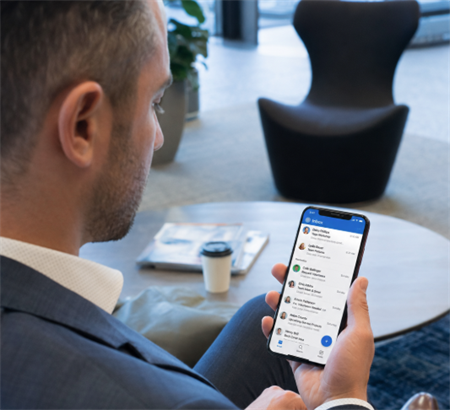
يمكن أن يكون إعداد Microsoft Outlook على أجهزة متعددة متاعبًا. كلمات المرور المعقدة والمصادقة متعددة العوامل (MFA) غالبا ما تبطئك. لتسهيل الأمور، تسمح لك مايكروسوفت بربط جلسة سطح المكتب مباشرة بجهازك المحمول. كل ما يستغرقه هو مسح سريع لـ Outlookرمز QR.
نظرًا لأن مايكروسوفت غالبًا ما تقوم بتحديث واجهة المستخدم الخاصة بها لـ Outlook على الويب وتطبيق سطح المكتب لـ Outlook لـ Windows ، فإن العثور على هذا الرمز يمكن أن يكون مربكاً.
هذا الدليل خطوة بخطوة يمشيك من خلال بالضبط كيفية العثور على رمز Outlook QR على جهاز الكمبيوتر الخاص بك، وكيفية الحصول عليه لكل من الحسابات الشخصية والعمل / المدرسة، وكيفية حل مشاكل المسح الشائعة.
ملخص سريع: أين يمكنك العثور على Outlook QR Code
إذا كنت تبحث عن إجابة سريعة، استخدم مسارات التنقل المباشرة هذه بناءً على نوع حسابك:
• الحسابات الشخصية (Outlook.com أو Hotmail): افتح متصفح سطح المكتب الخاص بك، واذهب إلى Outlook.com، وانقر فوق الإعدادات (رمز التروس)، واختر العام، وانقر فوق الأجهزة المحمولة، ثم انقر فوق "تسجيل الدخول بشكل أسرع إلى Outlook على هاتفك".
• تطبيق Outlook الجديد لـ Windows: اطلق التطبيق، وانقر فوق علامة التبويب المساعدة في القائمة العليا، وانقر فوق Outlook Mobile في الشريط.
• حسابات العمل أو المدرسة (إعداد MFA): افتح متصفح الكمبيوتر الخاص بك، واذهب إلى mysignins.microsoft.com، وانقر فوق معلومات الأمن، وانقر فوق إضافة طريقة تسجيل الدخول، واختر تطبيق المصادقة.
ما هو رمز Outlook QR ولماذا تحتاجه؟
رمز Outlook QR هو علامة بصرية آمنة وقابلة للقراءة بالآلة يتم إنشاؤها من قبل خوادم Microsoft على شاشة الكمبيوتر الخاصة بك. عند مسحها بواسطة تطبيق Outlook الرسمي للجوال على هاتفك iOS أو Android ، ينقل على الفور جلسة تسجيل الدخول المصادقة من جهاز الكمبيوتر الخاص بك إلى جهازك المحمول.
الفوائد الرئيسية للكود QR تسجيل الدخول:
السرعة: لا تحتاج إلى كتابة عنوان البريد الإلكتروني يدويًا أو كلمات المرور الرئيسية الطويلة أو رموز التحقق المؤقتة.
الأمن: يقلل من خطر تسجيل المفاتيح على الشبكات العامة ويقلل من فرصة تصفح الكتف.
• الانتقال السلس: إنه يربط أعمال سطح المكتب الخاص بك مباشرة إلى جهازك المحمول في ثوان.
اعتمادا على الإعداد الخاص بك، قد تواجه نوعين مختلفين من رموز QR:
1.تسجيل الدخول إلى الحساب رمز QR: يستخدم لتسجيل الدخول إلى حساب بريد Outlook الخاص بك على هاتف جديد.
2.MFA / Authenticator QR Code: يستخدم لربط حساب Microsoft الخاص بك بتطبيق Microsoft Authenticator للتحقق من الأمان.
كيفية العثور على Outlook QR Code على جهاز الكمبيوتر الخاص بك
تعتمد الخطوات الدقيقة لتحديد موقع رمز QR الخاص بك على ما إذا كنت تستخدم عنوان بريد إلكتروني شخصي (مثل @outlook.com أو @hotmail.com) أو حساب بريد إلكتروني للمؤسسة / المدرسة يتم إدارته عبر Microsoft 365. اختر الطريقة أدناه التي تتطابق مع الإعداد الخاص بك.
الطريقة 1: على Outlook على شبكة الإنترنت (الحسابات الشخصية)
إذا قمت بالوصول إلى بريدك الإلكتروني الشخصي من خلال متصفح ويب (كروم أو إدج أو سفاري أو فايرفوكس) ، اتبع هذا المسار:
1.افتح متصفح سطح المكتب الخاص بك واذهب إلى Outlook.com.
2.تسجيل الدخول إلى حساب البريد الإلكتروني الخاص بك إذا طلب.
3.انقر فوق الإعدادات (رمز التروس) في الزاوية العليا اليمنى من شريط التنقل العلوي.
4.في نافذة الإعدادات، حدد عام في القائمة على اليسار، ثم انقر فوق الأجهزة المحمولة في العمود الوسطى.
5.تحت قسم الأجهزة المحمولة، حدد موقع الزر المسمى "تسجيل الدخول بشكل أسرع إلى Outlook على هاتفك" وانقر عليه.
6.سيظهر نموذج منبثق على شاشة الكمبيوتر الخاصة بك يعرض رمز QR الخاص بك.
الطريقة 2: على تطبيق سطح المكتب "New Outlook for Windows"
إذا كنت قد انتقلت إلى تطبيق Outlook الجديد الحديث لـ Windows ، فقد وضعت Microsoft اختصارًا مريحًا للحصول على رمز QR الخاص بك:
1.اطلق تطبيق Outlook الجديد لـ Windows على جهاز الكمبيوتر الخاص بك.
2.تأكد من تسجيل الدخول إلى صندوق البريد الوارد الذي تريد مزامنته.
3.في الجزء العلوي من النافذة، انقر على علامة التبويب المساعدة في شريط القائمة الرئيسي.
4.ابحث عن زر Outlook Mobile في قائمة الشريط وانقر عليه.
5.سيفتح لوحة جانبية على الجانب الأيمن من الشاشة تبين رمز QR جنبًا إلى جنب مع تعليمات "خذ Outlook أثناء التنقل".
الطريقة 3: لحسابات Microsoft 365 في العمل أو المدرسة (إعداد MFA)
إذا كانت مؤسستك تحتاج إلى مصادقة متعددة العوامل (MFA) عن طريق Microsoft Authenticator للوصول إلى حساب Outlook الخاص بك في العمل، فقد لا تظهر إعدادات عميل البريد الإلكتروني رمز QR مباشرة. بدلاً من ذلك، تحتاج إلى العثور عليه من خلال ملف تعريف أمن Microsoft الخاص بك:
1.في متصفح الكمبيوتر الخاص بك، انتقل إلى mysignins.microsoft.com.
2.تسجيل الدخول باستخدام عنوان البريد الإلكتروني وكلمة المرور الخاصة بك في العمل أو المدرسة.
3.في جزء التنقل على اليسار، انقر فوق معلومات الأمان.
4.انقر على زر إضافة طريقة تسجيل الدخول في الجزء العلوي من الصفحة.
5.من القائمة المنسدلة، حدد تطبيق المصادقة وانقر فوق إضافة.
6.سيطلب منك النظام تثبيت تطبيق Microsoft Authenticator على هاتفك. انقر فوق التالي على شاشة الكمبيوتر حتى يتم عرض رمز QR.
خطوة بخطوة: إضافة حساب Outlook الخاص بك على الهاتف المحمول باستخدام رمز QR
بمجرد إنشاء رمز QR بنجاح على شاشة الكمبيوتر الخاصة بك، اتبع سير العمل هذا لمسح وإكمال عملية تسجيل الدخول على جهازك المحمول.
1.تحميل التطبيق: تأكد من تثبيت تطبيق Microsoft Outlook الرسمي من متجر تطبيقات iOS أو متجر Google Play.
2.اطلق Outlook Mobile: افتح التطبيق على هاتفك.
3.بدء إعداد الحساب:
• إذا كان هذا تثبيت نظيف، اضغط على إضافة حساب.
• إذا كان لديك حساب تم إعداده بالفعل وتريد إضافة حساب آخر، اضغط على صورة ملفك الشخصي في الزاوية العليا اليسرى، اضغط على الإعدادات (رمز التروس)، واختر إضافة حساب البريد.
4.حدد خيار QR: على شاشة "إضافة حساب"، ابحث عن الخيار المسمى "تسجيل الدخول باستخدام رمز QR على جهاز الكمبيوتر الخاص بك" أو ابحث عن رمز رمز QR في حقل الإدخال.
5.مسح الشفرة: منح تطبيق Outlook الإذن بالوصول إلى كاميرا هاتفك إذا طُلب منه ذلك. ضع هاتفك بحيث يتناسب رمز QR على الشاشة داخل إطار المسح الضوئي.
6.تأكيد تسجيل الدخول: بمجرد إجراء المسح الضوئي ، سيقوم التطبيق بتكوين صندوق البريد الوارد الخاص بك على الفور دون الحاجة إلى إدخال بيانات الاعتماد يدويًا.

الحسابات الشخصية مقابل حسابات العمل/المدرسة (Microsoft 365)
فهم الاختلافات بين الحسابات الشخصية والشركات يمكن أن يوفر لك الوقت عند البحث عن خيارات تسجيل الدخول الخاصة بك:
ميزة | الحساب الشخصي (@outlook.com أو @hotmail.com) | حساب العمل أو المدرسة (Microsoft 365) |
موقع رمز QR الرئيسي | إعدادات الويب لـ Outlook ، العامة ، الأجهزة المحمولة | mysignins.microsoft.com, معلومات الأمان |
إعداد MFA | اختياري، يتم تكوينه عبر صفحة أمن الحساب | إلزامي عادةً، يفرضه مدير تكنولوجيا المعلومات للشركات |
قيود تكنولوجيا المعلومات | لا أحد | سياسات الإدارة قد تعطل تسجيل الدخول السريع QR للامتثال للأمن |
متطلبات التطبيق | تطبيق Outlook القياسي (iOS أو Android) | غالبا ما يتطلب كل من تطبيق Outlook و Microsoft Authenticator |
المشاكل الشائعة والإصلاحات
في بعض الأحيان لا يظهر رمز QR أو لا يعمل المسح الضوئي في المحاولة الأولى.
إذا كان خيار الأجهزة المحمولة مفقوداً، فقد تكون في إصدار Outlook الخطأ أو تستخدم حساب عمل مدار.
• إذا انتهى صلاحية رمز QR، قم بتحديث الصفحة وإنشاء صفحة جديدة.
إذا لم تتمكن كاميرا الهاتف من مسحها الضوئي، قم بزيادة سطوع الشاشة وتقليل الوهج.
• إذا استمرت حلقات تسجيل الدخول، قم بإزالة ملفات تعريف الارتباط في المتصفح أو إعادة تثبيت تطبيق Outlook.
هذه المشاكل عادة ما تكون مؤقتة وسهلة الإصلاح.
الأسئلة المتكررة (FAQ)
1. أين هو رمز Outlook QR على جهاز الكمبيوتر الخاص بي؟
• الحسابات الشخصية: انتقل إلى Outlook.com، وانقر فوق الإعدادات (رمز التروس) ، واختر عام، وانقر فوق الأجهزة المحمولة، واختر "تسجيل الدخول بشكل أسرع إلى Outlook على هاتفك".
• حسابات العمل أو المدرسة: تسجيل الدخول إلى mysignins.microsoft.com واختر معلومات الأمان.
2. هل يمكنني استخدام رمز QR للتسجيل إلى Outlook على متصفح سطح المكتب؟
لا. الرموز QR تسهل فقط تسجيل الدخول من سطح المكتب إلى الهاتف المحمول. لا يمكنك مسح رمز QR على الشاشة لتسجيل الدخول إلى متصفح سطح المكتب، إلا إذا كنت تستجيب لإشعار بدون مرور عن طريق تطبيق Microsoft Authenticator.
3. هل من الآمن تسجيل الدخول باستخدام رمز Outlook QR؟
أجل يستخدم الشفرة التي تم إنشاؤها تشفيرًا فريدًا لمرة واحدة وينتهي صلاحيته في غضون دقائق إذا لم يتم مسحها. إنه آمن للاستخدام طالما أنك تقوم فقط بإنشاء رموز ومسح الضوء على أجهزتك الخاصة الموثوقة.
4. هل أحتاج إلى مسح رمز QR في كل مرة أفتح فيها تطبيق الهاتف المحمول؟
لا. رمز QR هو لإعداد أولي لمرة واحدة. بمجرد تكوينه، سيبقى تطبيق الهاتف المحمول مسجلًا بأمان حتى تخرج يدويًا، أو تغير كلمة مرور حسابك، أو حذف التطبيق.
الخط السفلي
استخدام رمز Outlook QR هو طريقة فعالة لجسر سير العمل بين الكمبيوتر والهاتف. من خلال الوصول إلى إعدادات الأجهزة المحمولة لحسابك على متصفح الويب الخاص بك أو النقر فوق Outlook Mobile في علامة التبويب المساعدة في تطبيق سطح المكتب، يمكنك بسهولة تجنب متاعب كتابة بيانات الاعتماد المعقدة يدويًا.
