




Book Creator هو واحد من أفضل الأدوات لجلب إبداع الطلاب إلى الحياة. ولكن قبل أن يتمكن طلابك من البدء في تصميم كتبهم الرقمية ، فإنهم بحاجة إلى الانضمام إلى مكتبتك الافتراضية. للقيام بذلك ، يحتاجون إلى رمز Book Creator الخاص بك.
إذا كنت معلمًا يتساءل عن كيفية إنشاء أو العثور على أو مشاركة هذا الرمز ، فأنت في المكان الصحيح. سيقوم هذا الدليل بإرشادك خلال العملية خطوة بخطوة ، وإصلاح المشاكل التي انتهت صلاحيتها ، ومشاركة اختراق فصل دراسي ذكي لجعل الانضمام إلى مكتبتك غير مؤلم تمامًا للطلاب الأصغر سنا.
كيفية إنشاء وإيجاد رمز دعوة خالق الكتاب الخاص بك
رمز مكتبة Book Creator الخاص بك، والذي غالباً ما يسمى رمز الفصل أو رمز الدعوة، هو رمز حرفي رقمي فريد يسمح للطلاب بالانضمام إلى مكتبتك المحددة وغالباً ما يكون رمزًا من 5 أحرف.
العثور على هذا الرمز في لوحة تحكم المعلم يستغرق أقل من دقيقة. اتبع هذه الخطوات البسيطة:
1.تسجيل الدخول: إذهب إلىapp.bookcreator.com وتسجيل الدخول إلىحساب acher.
2.اختر مكتبتك: افتح المكتبة المحددة التي تريد أن ينضم إليها طلابك.
3.انقر فوق "رمز الدعوة": انظر إلى أعلى اليمين من الشاشة. سترى زر أزرق يقول "دعوة رمز" (أو زر مع رمز مفتاح). انقر عليه
4.نسخ الشفرة: ستكشف نافذة منبثقة عن رمزك المكون من 5 أحرف (على سبيل المثال: X9R3Q).
5.اختياري - نسخ الرابط: في نفس النافذة المنبثقة، يمكنك النقر فوق "نسخ الرابط". هذا يولد "رابط سحري" مباشر يتجاوز إدخال الرمز اليدوي للطلاب الذين ينقرون عليه.
ملاحظة: ابقي هذا الرمز آمنًا. شاركها فقط مع الطلاب الذين تريدهم في مكتبتك.
خطوة بخطوة: كيف ينضم الطلاب باستخدام رمزك
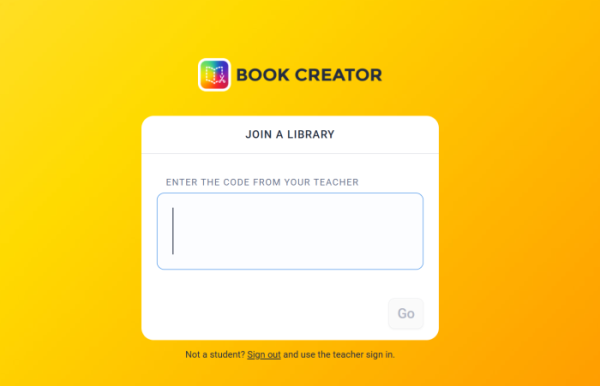
بمجرد حصولك على رمزك، حان الوقت لمشاركته مع فئتك. يمكنك نسخ هذه التعليمات البسيطة ولصقها في Google Classroom أو LMS أو شرائح المشروع:
1.انتقل إلى app.bookcreator.com.
2.انقر على علامة التبويب "تسجيل دخول الطالب" في الجزء العلوي من الشاشة.
3.تسجيل الدخول باستخدام طريقة معتمدة من المدرسة (Google أو Microsoft أو QR Badge أو Clever).
4.عند الطلب، اكتب رمز الخمسة أحرف الذي قدمه معلمك.
5.انقر فوق "انضم إلى المكتبة".
الآن، يمكن للطلاب رؤية مكتبتك وانقر على الفور على زر "+ كتاب جديد" للبدء في الإنشاء!
ماذا تفعل إذا انتهى مدونة إنشاء الكتاب؟
هل أخبرك أحد الطلاب بأن رمزك لا يعمل؟ تنتهي صلاحية رموز Book Creator في بعض الأحيان لأسباب أمنية، مما يمنع المستخدمين غير المصرح بهم من الانضمام إلى فصلك الدراسي.
إذا توقفت شفرتك عن العمل، لا تقلق. يمكنك إصلاحه بسهولة:
1.افتح مكتبتك في لوحة تحكم المعلم.
2.انقر على زر "دعوة رمز" في أعلى اليمين.
3.انقر فوق "رمز انتهاء الصلاحية". هذا يعطل الشفرة القديمة حتى لا يستطيع أحد آخر استخدامها.
4.انقر فوق "إنشاء رمز جديد".
Book Creator سوف يعطيك على الفور رمز جديد من 5 أحرف. ببساطة شارك هذا الرمز الجديد مع أي طلاب لا يزالون بحاجة للانضمام. ملاحظة: الطلاب الذين انضموا بالفعل إلى مكتبتك سيبقون في الداخل. لا تحتاج إلى إدخال الرمز الجديد.
نصيحة المعلم المحترف: تخطي الكتابة مع ملصق رمز QR في الفصل الدراسي
نحن جميعا نعرف الصراع في إدارة الفصول الدراسية عندما يحاول عشرون طالبا أصغر سنا كتابة رمز من خمسة أحرف في نفس الوقت. أخطاء الطباعة، فقدان صفحات تسجيل الدخول، ورفع اليد يمكن أن تأكل بسرعة 15 دقيقة من وقت الفصل الثمين الخاص بك.
يمكنك حل هذا الاحتكاك بالكامل عن طريق تحويل رابط انضمام Book Creator مباشرة إلى رمز QR مادي للفصول الدراسية.
بدلًا من الكتابة ، يفتح الطلاب ببساطة كاميرا iPad أو Chromebook ، ويمسحون الشفرة على جدار الفصل الدراسي ، ويوصلون على الفور إلى مكتبتك.
كيفية إنشاء رمز QR الخاص بك في 30 ثانية:
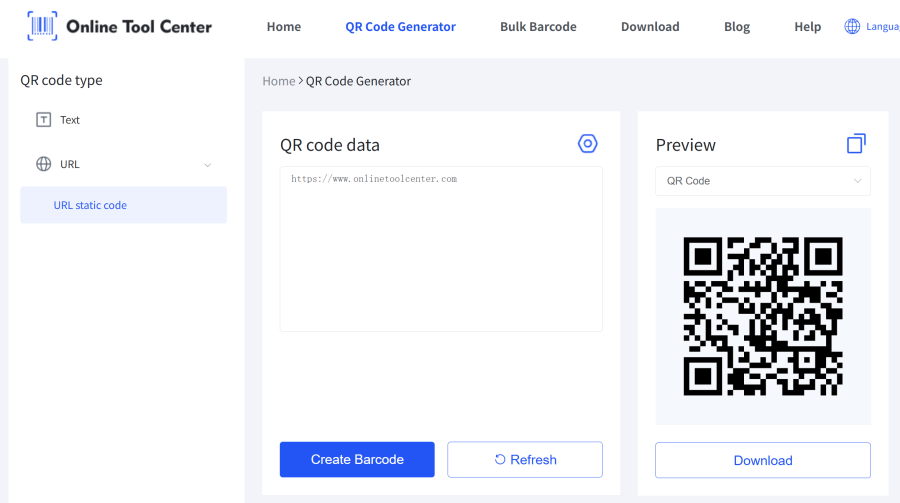
1.احصل على رابطك: في لوحة التحكم الخاصة بك لخالق الكتب، انقر فوق "رمز الدعوة" وانقر فوق "نسخ الرابط".
2.انتقل إلى أداتنا: افتح أداتنامولد رمز QR مجاني (إدراج رابط الأداة هنا).
3.لصق الرابط: لصق عنوان الدعوة المباشرة لـ Book Creator الخاص بك في حقل المولد.
4.تخصيص وتحميل: اختر تصميم نظيف وسهل المسح الضوئي. يمكنك حتى إضافة إطار يقول "مسح للانضمام!" لتوضيح ذلك للطلاب.
5.طباعة وعرض: طباعة رمز الرقم السريع وشريطه على باب الفصل الدراسي أو اللوحة البيضاء أو مكاتب الطلاب.
باستخدام رمز QR مخصص، يمكنك القضاء على أخطاء الكتابة، وتوفير وقت التعلم، وجعل التكامل التكنولوجي في الفصول الدراسية أكثر سلاسة من أي وقت مضى.

هل أنت مستعد لتبسيط دروسك التالي؟
لا تدع الرموز المفقودة تبطئ إبداعك في الفصل الدراسي. توجه إلى لوحة تحكم المعلم الخاصة بك للاستيلاء على رمزك، ثم استخدم لدينامجانيصانع رمز QR لإنشاء ملصق المسح الضوئي والذهاب لفصلك الدراسي اليوم!
